ALETH42 rev2 Build Guide

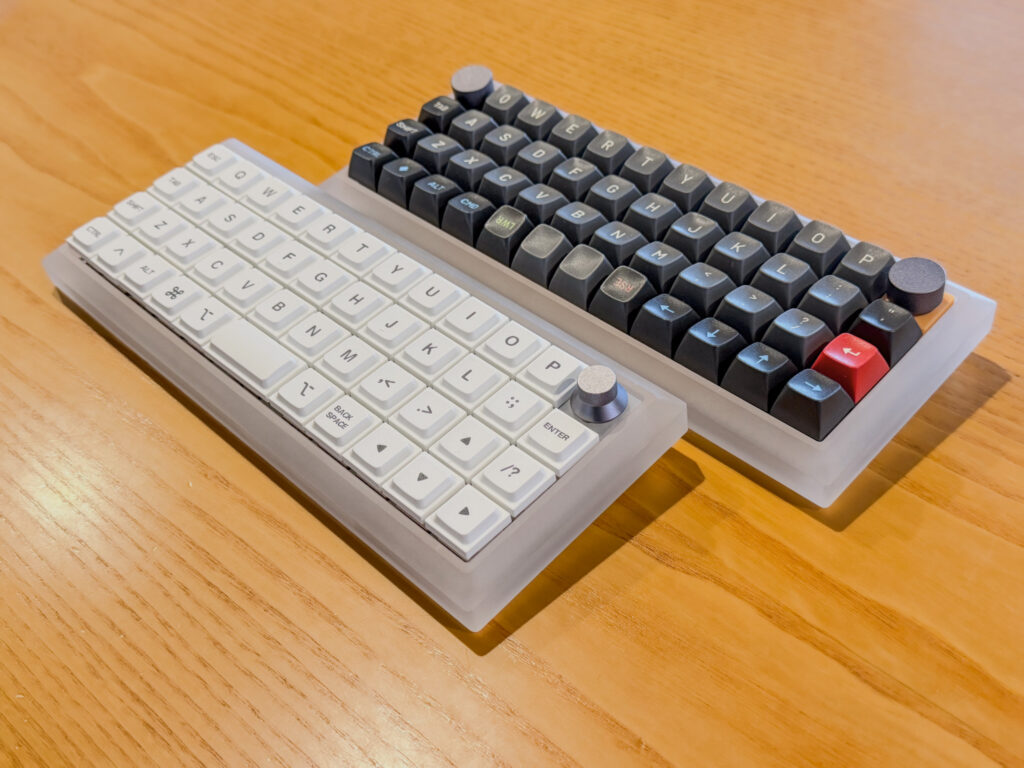
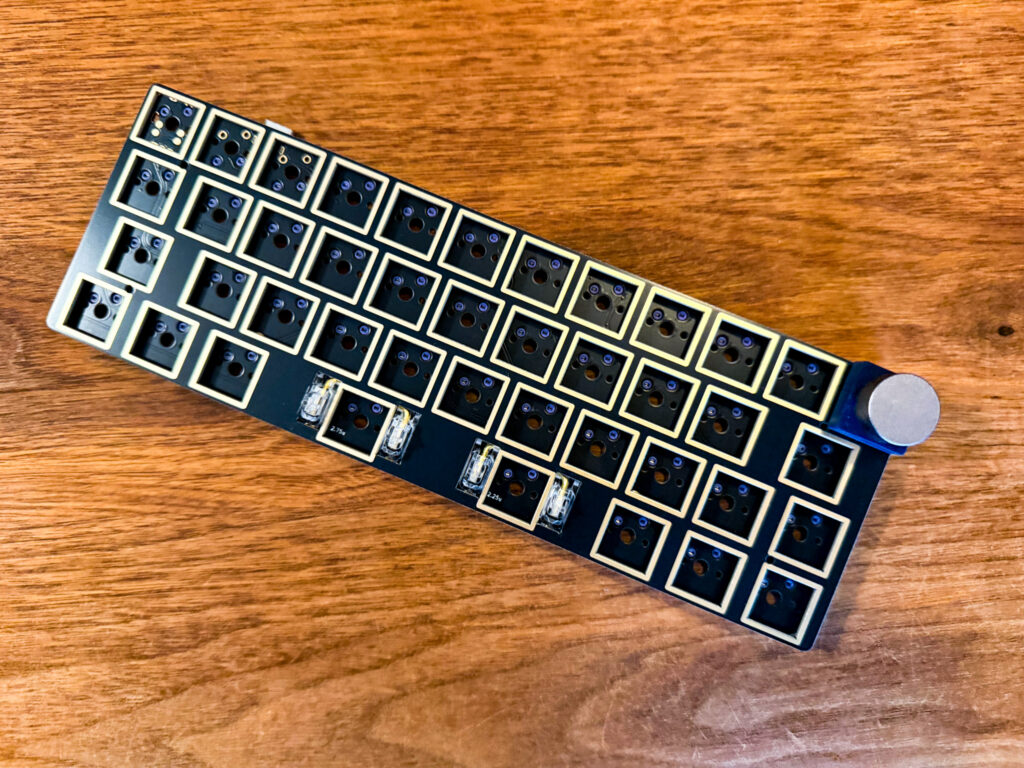
ALETH42はrev2になって組み立てがとても簡単になりました。とくにロータリーエンコーダーを使わないのであれば、MXスイッチを挿してキーキャップを嵌め、ネジ止めする程度で完成します。

ALETH42 rev2について
https://25keys.com/aleth42/

組み立てに必要なもの

  • プラスドライバー
  • ピンセット
  • ハンダごて/ハンダ(※ロータリーエンコーダーEC11/EC12を実装する場合のみ)

キット以外に必要なパーツ

  • MX互換スイッチ
  • MXスイッチ用キーキャップ
  • MX用PCBスタビライザー(2u以上のレイアウトの場合)
  • ロータリーエンコーダー(オプション)

使用する際に必要なもの

  • PCと接続するケーブル(ALETH42側はType-C)

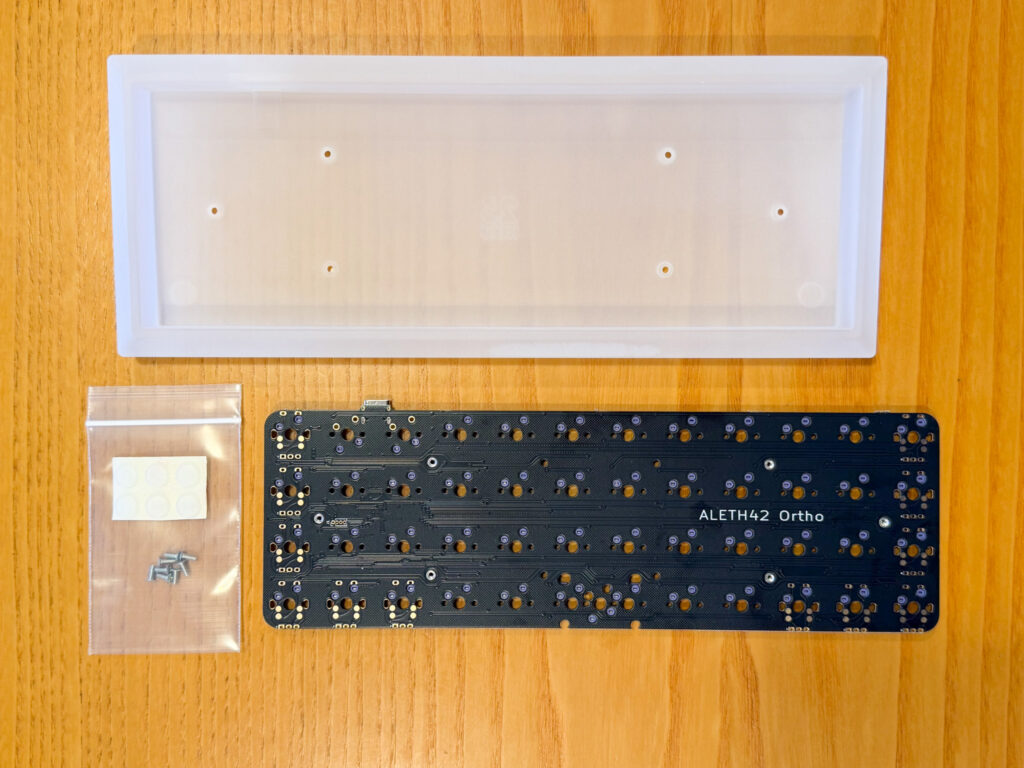
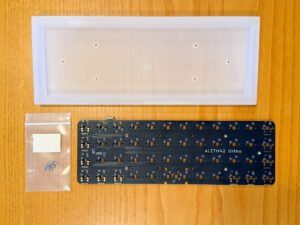
キット同梱品

  • ケース(アクリル)
  • PCB
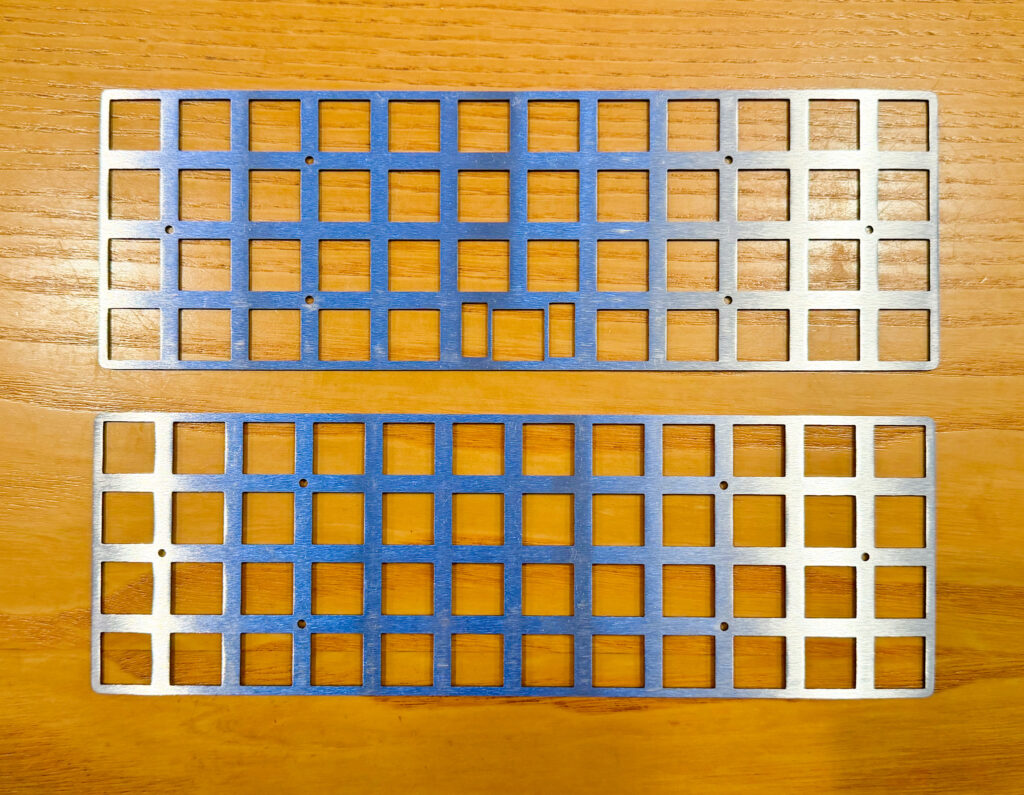
  • プレート(選択されたレイアウトのもの1枚)
  • ネジ
  • ゴム足

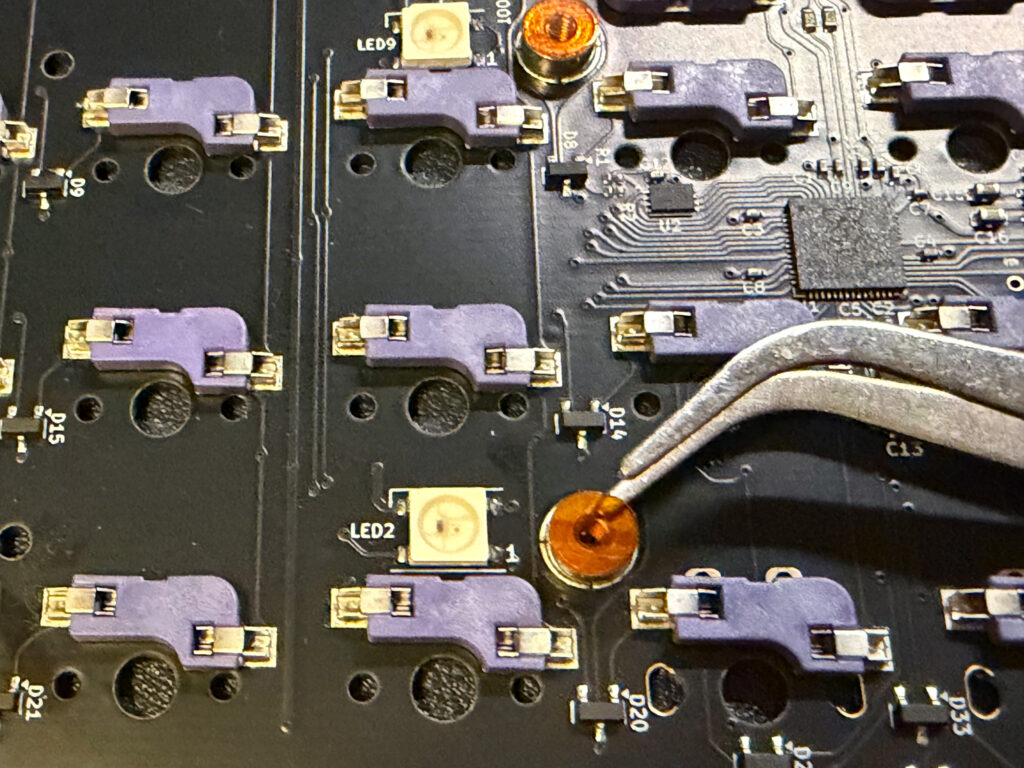
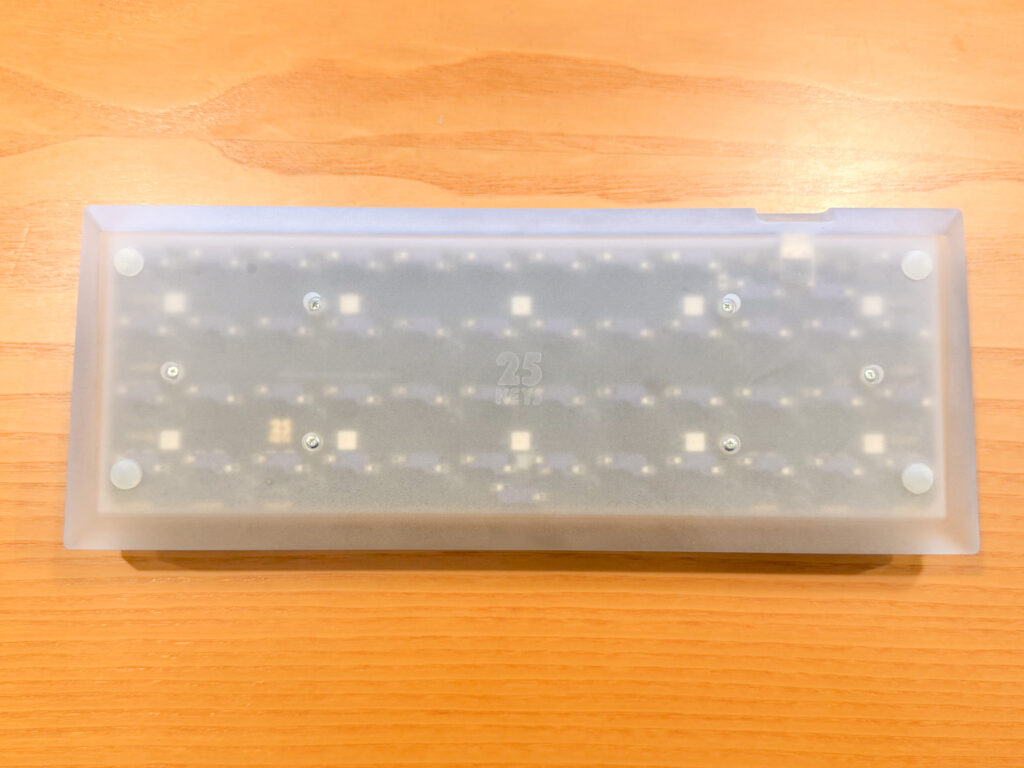
スペーサーのシール除去

組み立ての最初に6箇所あるスペーサーのシールを剥がします。基板を裏返しし、ピンセットなどを使って茶褐色のシールを剥がしていきます。

(オプション)ロータリーエンコーダーの取り付け

ロータリーエンコーダーを取り付ける場合は、MX互換スイッチよりも先に取り付ける必要があります。

一般的なEC11 もしくは EC12のロータリーエンコーダーに対応しています。国内ではたとえば遊舎工房で購入可能です。

https://shop.yushakobo.jp/products/3762

また、SKYLOONG製のスワッパブルなロータリーエンコーダーにも実験的に対応しています。SKYLOONG製のものにはカバーの素材により2種類あります。シリコン製のものを選んでください。Steelと書かれたものは同社の金属製キーボード専用です。

https://skyloongtech.com/skyloong-keyboard-knobs

ロータリーエンコーダーの取り付け可能な位置は、左右端の列すべてと、最下段の左右から3番目までの合計12箇所です。

EC11 / EC12の場合は基板上から差し込み、上部から端子をハンダ付けすることをおすすめします。基板の裏側からですと、MXスイッチソケットが邪魔をするため、ハンダ付けがしにくいためです。

スワッパブルエンコーダーを取り付ける場合はハンダ付けではなく、プレートに嵌め込みます。この際、真上からまっすぐ差し込むようにしてください。斜めになっているとエンコーダーの爪部分がプレートにひっかかって曲がってしまうことがあります。また、細かなサイズの違いによって取り付けが難しい場合があります。とくにステンレスプレートの場合、柔軟性がないため、取り付けが困難な場合があります。

(オプション)スタビライザーの取り付け

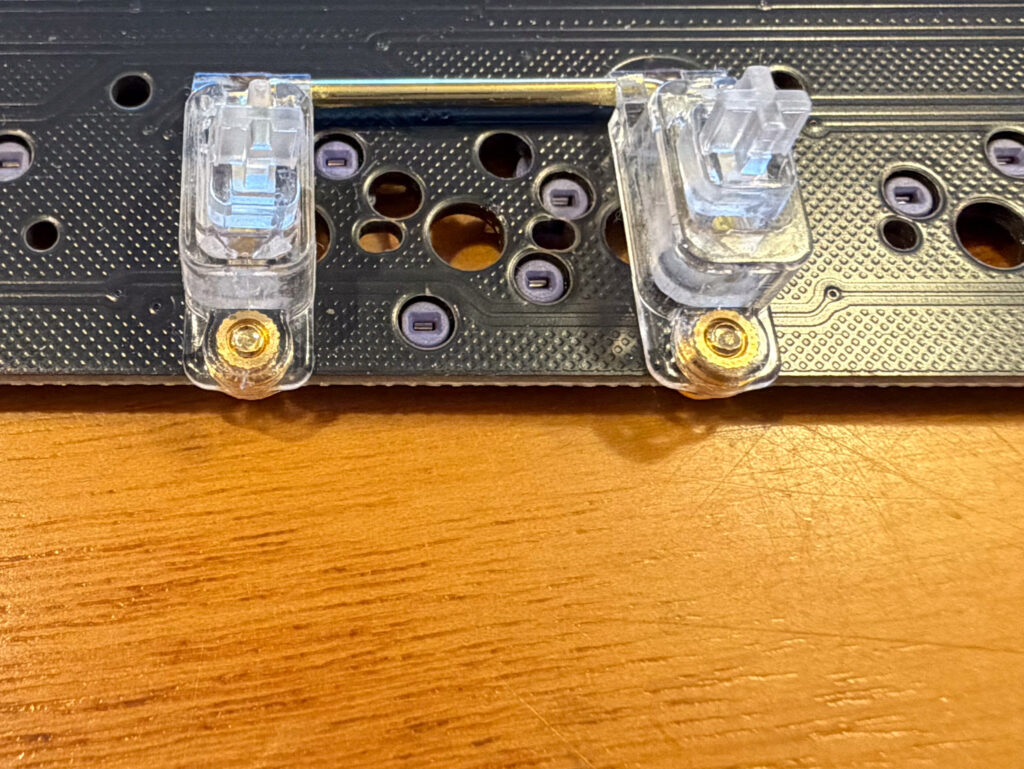
2u以上のキーを持つレイアウトを選んだ場合、スタビライザーを取り付けることが出来ます。スタビライザーは長いキーを押した場合にキーがまっすぐに押下出来るように支えるパーツです。

使用するスタビライザーによって取り付け方法が異なります。以下の写真はネジ止め式のものです。

MX互換スイッチの取り付け

プレートにMX互換スイッチを嵌めていきます。

スイッチの端子が曲がっていないかを確かめ、少し曲がっているものはまっすぐに整えます。もし、曲がり癖がついている場合や酷く曲がっている場合はそのスイッチを使うことは避けてください。ソケット内で折れてしまうと基板が使用できなくなる恐れがあります。

まっすぐな端子のスイッチをプレートに嵌めます。基板をよく見て、スイッチの向きが正しいかどうかを確認してください。最初は4隅のみプレートに嵌め、その状態で基板を後ろから当てて、基板に実装されたスイッチソケットの穴にスイッチの端子を挿していきます。4隅のスイッチともに挿し終えたら、残りのスイッチを挿します。

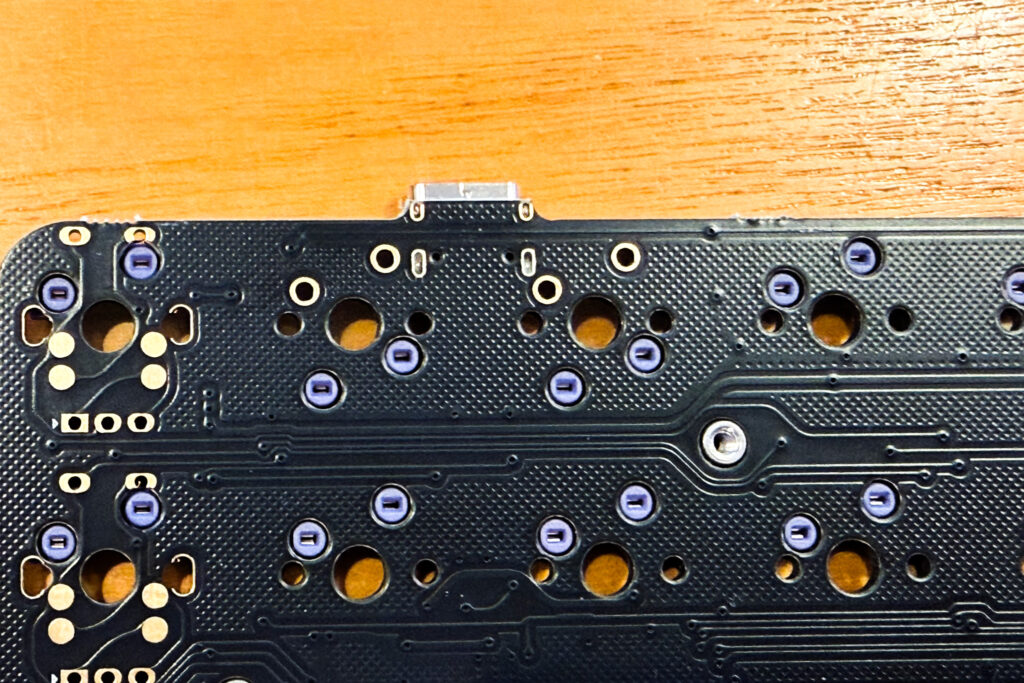
その際、最上段にソケットが反転しているところが2箇所ありますのでとくに注意してください。

なお、この反転した2箇所については、ハンダ付け用のパッドも用意されています。どうしても向きを揃えたい場合は、この2箇所のみハンダ付けすることが可能です。


ケースへの取り付け

アクリルケースに基板を収めます。Type-Cの端子がケースの穴に収まるよう、少し斜めにして入れてください。基板部分を手で抑えながらケースごとひっくり返し、裏側の6箇所の穴に付属のネジを挿入し、プラスドライバーでネジ止めします。

アクリル製のケースが割れないよう、強くネジを回さないでください。

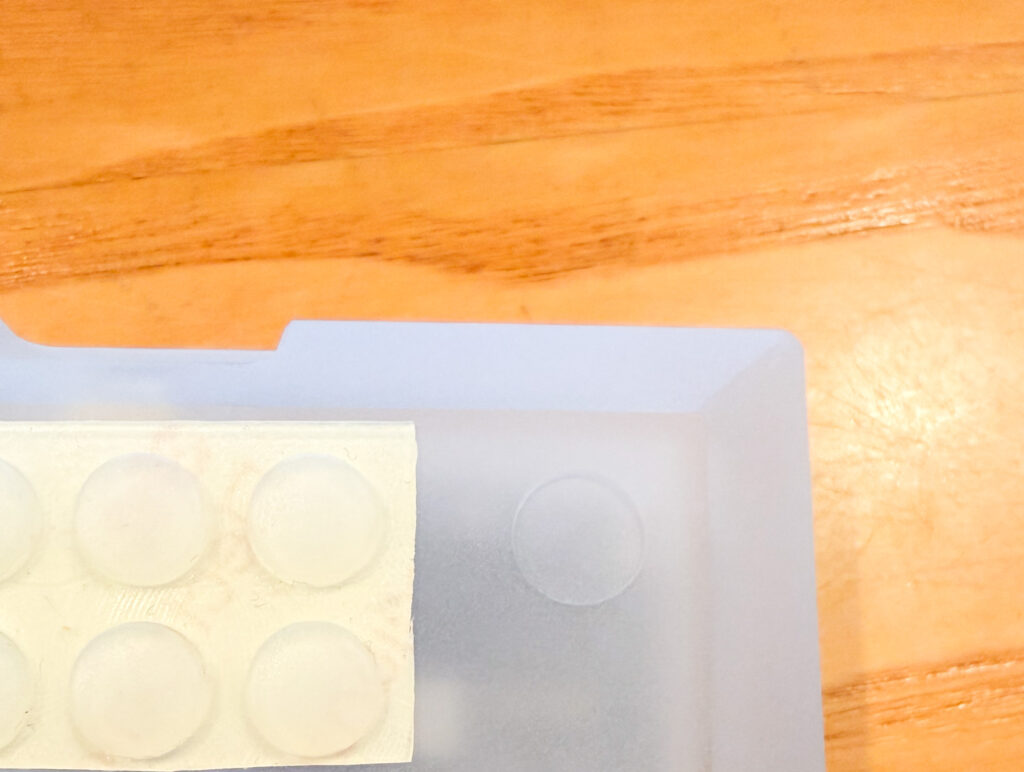
最後に付属のゴム足を4隅の少し凹んだ部分に貼ってください。

完成

ネジ止めしましたらケーブルでPCと接続し、動作確認してください。入力しないキーがある場合はスイッチが正しく装着されているかどうかを確かめましょう。

なお、ケースに入れない状態でも動作確認は可能ですが、その場合はType-C端子に力が加わると破損するリスクがあります。安全のため、ケーブルを接続する際にはケースに装着後に行うようにしてください。

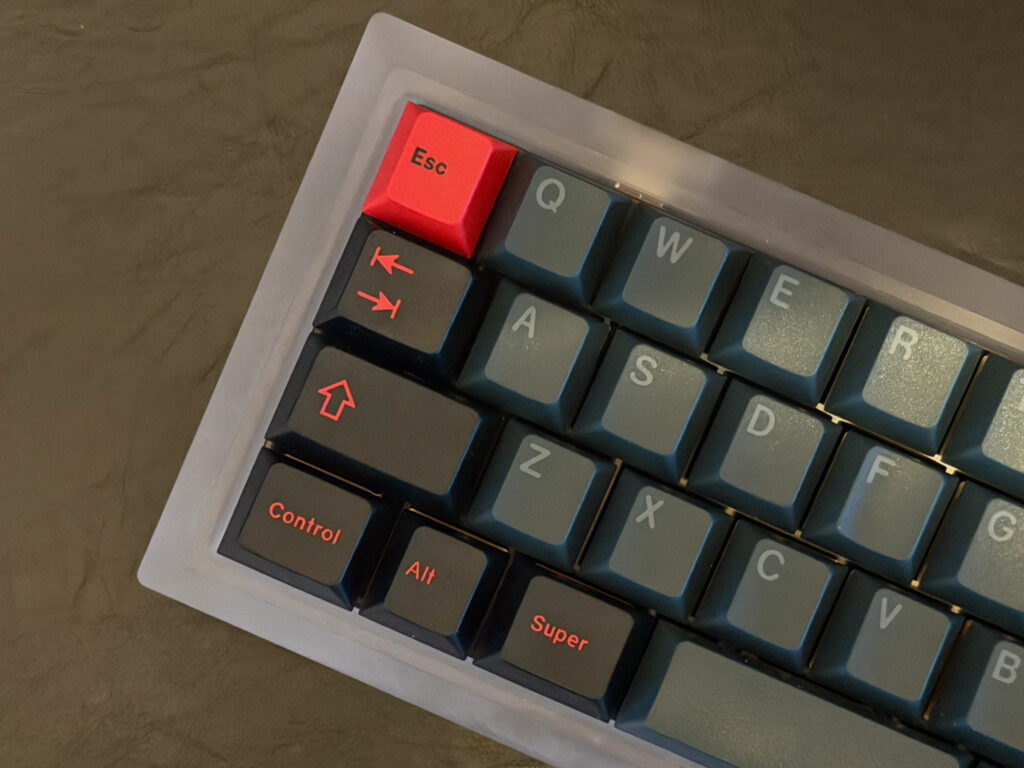
動作確認が出来ましたらお手持ちのキーキャップを取り付けて完成です!

素敵なキーボードをぜひx.comなどに投稿してご披露ください。

自キクラスターにもこだわりのテスターを

自作キーボードクラスターに贈るテスター(デジタルマルチメーター)沼のご案内です。あなたの何万円もするキーボードを組み立てるときに使うテスター、本当にそれでいいんですか?

Read More »

42に入学してみた

キーボード #2 Advent Calendar 2022 の8日目の記事。自作キーボードクラスタの筆者による42Tokyo入学記

Read More »